 Pepe
Jak wgrywać i edytować pliki serwera
Wszystkie pliki serwera masz w zakładce Pliki. Do małych zmian wystarczy nasz system zarządzania przez przeglądarkę, do dużych transferów wygodniejsze jest korzystanie z łącza SFTP.
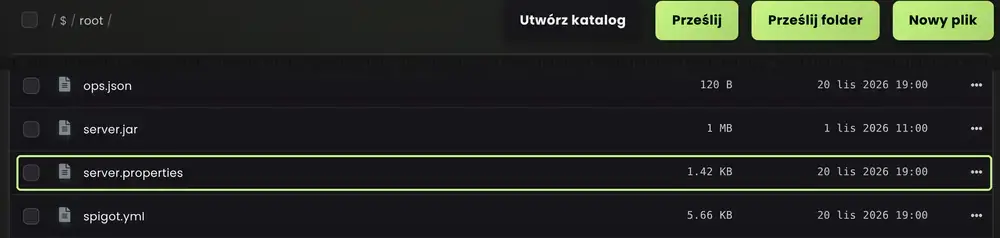
Najważniejsze foldery i pliki
server.properties- główne ustawienia serwera,plugins- pluginy (np. na silnikach Paper, Purpur, Spigot),mods- mody (na Forge, NeoForge, Fabric),world- świat, a obokworld_netheriworld_the_endna silniku Paper,logs- logi, w tymlatest.logz ostatniego uruchomienia.
Wgrywanie plików
Kliknij Prześlij, żeby wybrać pliki, albo Prześlij folder, żeby wgrać cały folder. Możesz też przeciągnąć pliki ze swojego komputera.
Dużo małych plików szybciej wgrasz jako jedno archiwum .zip. Po wgraniu kliknij w panelu trzy kropki przy archiwum i wybierz rozpakowanie.
Edycja pliku
Kliknij nazwę pliku, np. server.properties. Otworzy się edytor. Po zmianach kliknij Zapisz zawartość w prawym dolnym rogu (lub użyj skrótu ctrl + s).
Inne przydatne opcje
Pod trzema kropkami przy każdym pliku znajdziesz m.in. zmianę nazwy, przenoszenie, pobieranie na komputer, pakowanie do archiwum i usuwanie. Kilka plików naraz zaznaczysz kwadracikami po lewej stronie.
Najczęstsze pytania
Usunąłem ważny plik. Da się go odzyskać?
Tak, jeśli masz kopię zapasową. Zobacz poradnik o kopiach zapasowych.
Jak pobrać cały świat na komputer?
Spakuj folder world do archiwum (trzy kropki przy folderze), a potem pobierz archiwum. Przy bardzo dużych światach wygodniej użyć SFTP.